Google Drive
Unidad # 1: Google Drive
En la clase
del 14 de septiembre realizamos una actividad en la cual consistía en hacer dos
equipos y cada uno explica acerca de google drive y llegamos a la conclusión de
que es el lugar donde se accede a todos tus archivos, incluidos los documentos
de Google Docs. y los archivos locales que Utiliza Google Drive para guardar
todo tipo de archivos, incluidos documentos, presentaciones, música, fotos y
vídeos. Puedes abrir muchos tipos de archivo directamente en tu navegador,
incluidos los archivos PDF, archivos Microsoft Office, vídeos de alta
definición y muchos tipos de archivos de imagen, aunque no tengas instalado el
programa correspondiente en tu ordenador. Google Drive mantiene actualizados
todos los elementos automáticamente, así que puedes realizar modificaciones y
acceder a la última versión desde cualquier lugar. Google Drive sustituirá tu
anterior Lista de documentos. Todos tus documentos de Google Docs. aparecerán
automáticamente en Google Drive. Además, cuando muevas archivos locales a la
carpeta de Google Drive de tu ordenador, podrás compartirlos y colaborar en
ellos de manera muy similar a como lo haces actualmente con Google Docs. Google
Drive ofrece muchas maneras de ver, buscar y ordenar los archivos. Incluye
opciones de búsqueda potentes (incluso la capacidad de buscar texto en
imágenes) para que puedas encontrar rápidamente lo que buscas. Hayas
sincronizado con la nube. Google Drive sustituye y mejora la lista de documentos
de Google Docs. Anterior. Con Google Drive, siempre tendrás una copia de tus
datos en la Web. No importa lo que pase con tus dispositivos, tus archivos
están seguros. Se mantiene la misma calidad empresarial de protección de datos
y las mismas ventajas en seguridad que ofrece Google Apps. Nos fue de gran utilidad el saber todo lo que
contiene google drive pues ya que nos eh de gran importancia.
Unidad #2: Gestionar elementos
Puede crear nuevas carpetas de muchas maneras diferentes, pero las dos maneras más sencillas son mediante el cuadro de diálogo Guardar como o utilizando el Explorador de archivos. En este artículo se explican ambas maneras.
En este artículo
Crear una nueva carpeta al guardar el documento mediante el cuadro de diálogo Guardar como
- Con el documento abierto, haga clic en Archivo > Guardar como.
- En Guardar como, seleccione dónde desea crear la nueva carpeta. Es posible que necesite hacer clic en Examinar o en Equipo y desplazarse hasta la ubicación de la nueva carpeta.
- En el cuadro de diálogo Guardar como que se abre, haga clic en Nueva carpeta.
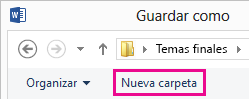
- Escriba el nombre de la nueva carpeta y presione Entrar.
 NOTA: No puede incluir barras oblicuas, dos puntos, puntos y comas, guiones ni puntos en el nombre de la carpeta.
 - Haga clic en Guardar. El documento se guardará en la nueva carpeta.
Crear una nueva carpeta antes de guardar el documento utilizando el Explorador de archivos
- Abra el Explorador de archivos mediante uno de los siguientes métodos:
- Presione la tecla del logotipo de Windows + E.
- Búsquelo en el menú Inicio (Windows 7 o Windows 10).
- Haga clic en el icono de la carpeta en la barra de tareas.
- En Windows 8 o Windows 8.1, deslice el dedo rápidamente desde el borde derecho de la pantalla y pulse Buscar. Si usa un mouse, señale la esquina superior derecha de la pantalla, mueva el puntero hacia abajo y haga clic en Buscar. Escriba Explorador de archivos en el cuadro de búsqueda y, a continuación, pulse o haga clic en Explorador de archivos.
- Desplácese hasta donde desee crear la nueva carpeta y haga clic en Nueva carpeta.
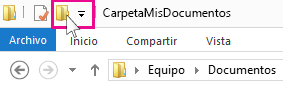
- Escriba el nombre de la carpeta y presione Entrar.
- Para guardar un documento en la nueva carpeta, abra el documento, haga clic en Archivo > Guardar como y, a continuación, vaya a la nueva carpeta y haga clic en Guardar. Ahora les compartir algunas fotos de la exposición:


Tu información esta muy completa y clara, así me ayudaste un poco mas a entender lo de esta herramienta.
ResponderBorrarmagnifico, estupenda información muy clara y entendible la manera en que nos brindas esta información, poniendo información e imágenes que nos detallan mas sobre lo que nos quieres hablar.
ResponderBorrarExcelente manera de la demostración del uso de esta herramienta la cual es muy necesaria conocer la manera de como se utilza , ya que s ele puede aportar diferentes usos.
ResponderBorrarTu información muy completa me gusto la manera en que la desarrollaste
ResponderBorrarmuy bien toda tu información, es fácil de entenderla.
ResponderBorrar